Go...
Go...
项目数据库设计标准步骤一、数据需求分析Creates a new model
建好以后是这样的
在这里插入图片描述然后我们来建立实体,选择右边的 Entity,直接在屏幕上点就可以,$\color{red}鼠标右键取消$
在这里插入图片描述这里,我们建立5个实体
在这里插入图片描述这里我们随便建几个实体,大家跟我一起建就 ok双击进行编辑代码语言:txt复制- 先设置 General
- Name 写中文
- Code 写英文
- Comment 是描述代码语言:txt复制- 其余几个类似,这里我就不一一介绍了,我直接贴图就好了
- 学校实体
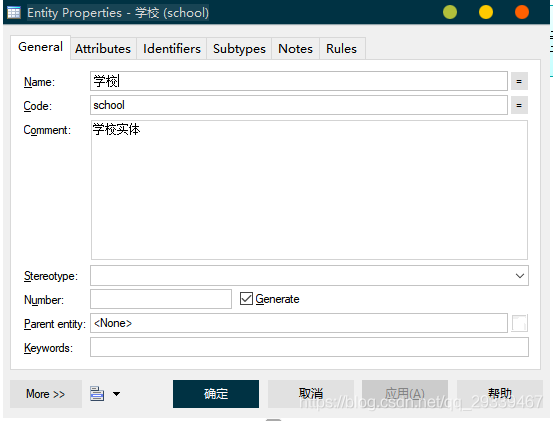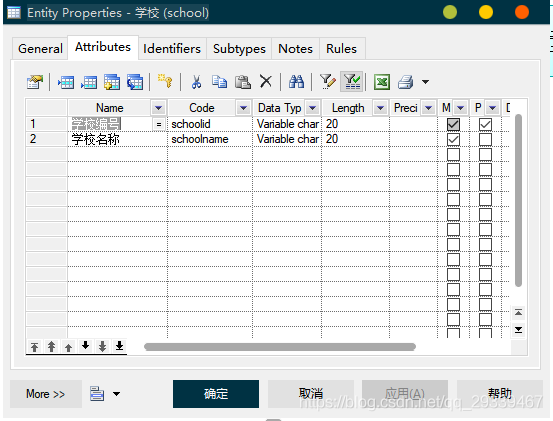代码语言:txt复制- 院系实体二、确定实体关系 CDM (ER模型设计、逻辑模型设计)实体已经建立好,我们就要确定它们之间的关系我们拿用户和学校来举例,其他类似
- 确定 1-1 1-N N-N
- 一个用户只能对应一个学校,一个学校可以有多个用户,那么他们是 many-one的关系
- 强制关系和非强制关系
- 强制与非强制就是说,一个学校必须有用户,这就是强制关系;反之,为非强制关系,这里,学院和用户之间、用户和学校之间就都是强制关系了(难不成还有没学生的学校?:confused:) 既然已经确定好关系,我们就在软件中实现首先点击右边的这个
-在这里插入图片描述 代码语言:txt复制- 然后点击用户拖到学校即可,效果如下
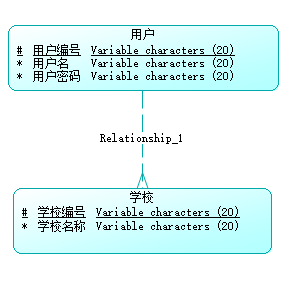代码语言:txt复制- 然后我们双击线段,进行修改即可,Mandatory 就是表示强制关系,设置完点确定即可
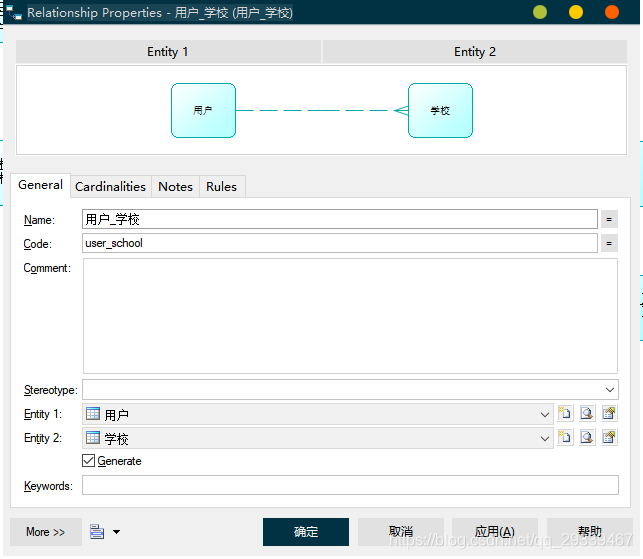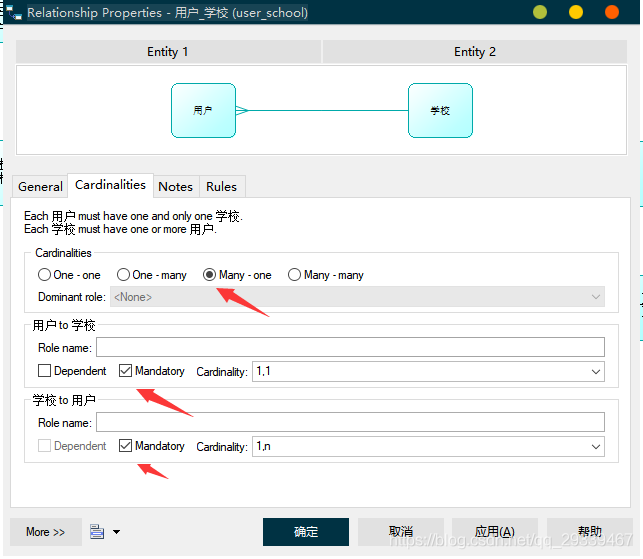其他类似,我也就不一一讲解了最后结果如下
在这里插入图片描述$\color{red}注意:1. 找直接关系,不能找间接关系$ $\color{red}2. 设计逻辑模型时,不考虑是什么数据库$
三、物理模型设计(PDM)接下来我们开始设计物理模型物理模型其实很简单,通过 CDM 生成即可
在这里插入图片描述第一个可以选择我们的数据库类型,下拉可以看到主流的数据库类型都是有的
在这里插入图片描述然后在 Detail 中把 Check model取消勾选,点确定就可以生成 PDM 了
在这里插入图片描述生成后的 PDM 如下
在这里插入图片描述四、生成数据库接下来,就可以生成数据库文件了
在这里插入图片描述选择存放路径,把 Check model取消勾选,点确定就可以了
在这里插入图片描述点击 Edit 就可以查看 sql 代码了
在这里插入图片描述五、建库然后我们就可以使用我们生成的 sql 文件直接创建数据库了,这里我们使用 Navicat 软件先新建一个数据库,在新建数据库的时候一定要选择 utf8 编码
在这里插入图片描述然后,右键数据库运行 SQL 文件,将我们刚才生成的 sql 文件导入可以
在这里插入图片描述导入完成后,关闭可以
在这里插入图片描述这时,我们刷新一下,就可以看到建好的数据表了,双击进去即可查看字段名
在这里插入图片描述六、编制《数据库设计报告》最后,我们再说一下如何利用软件生成数据库设计报告比如,我们要生成 PDM 的设计报告
在这里插入图片描述
在这里插入图片描述编辑名字,选择语言,最后一个选择 Full 即可,然后点击 OK
在这里插入图片描述会出现如下画面
在这里插入图片描述这里有两个可以点击,一个是生成 htm 网页文档,一个是生成 rtf 文件,这里,我们生成 rtf 文件,点击一下,修改一下文件名就可以保存了
在这里插入图片描述最后呢,我把我的 CDM 和 PDM 文件链接放在下面,大家有需要可以自行下载
链接:https://pan.baidu.com/s/1jR99LuKbRoL0YYQe_uwvog
提取码:v177